画面構成
FAP-3 Ver.7の画面は、次のように構成されています。
ウィンドウ

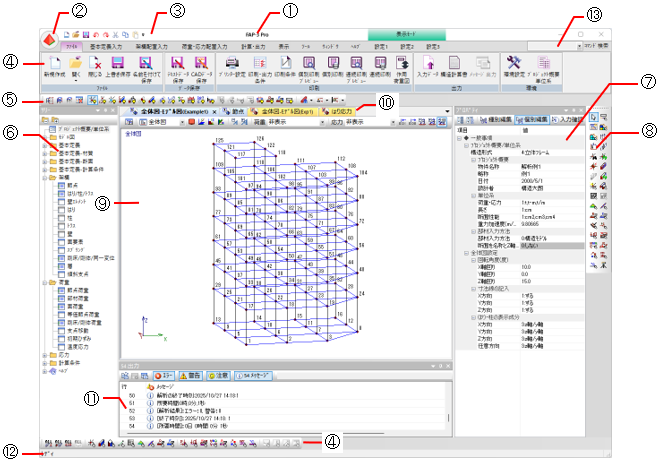
①タイトルバー

アプリケーション名と現在開いているファイル名がフルパスで表示されます。

②FAP-3ボタン

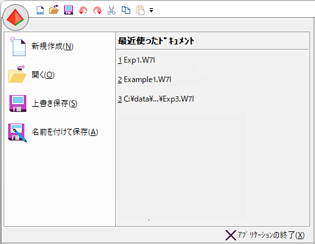
FAP-3ボタンボタンをクリックするとメニューが表示されます。
【新規作成】【開く】【上書き保存】【名前を付けて保存】コマンドを実行することができます。
[最近使ったドキュメント] 最近使ったドキュメントファイルを表示し、ファイル名をクリックすると開くことができます。
[アプリーションの終了] FAP-3を終了します。
メニュー

③クイックアクセスツールバー

【新規作成】【開く】コマンドなど、よく使うコマンドが配置されています。アイコンにカーソルを合わせクリックしてコマンドを実行します。
クイックアクセスツールバーは、使いやすいようにカスタマイズができます(詳細は、『クイックアクセスツールバー』を参照)。

④リボンメニュー

[ファイル][基本定義入力][架構配置入力]など関連する項目ごとにメニューで分かれて表示されます。
各メニューをクリックすると、コマンドを実行するパネルが表示されます。
パネル内のアイコンにカーソルを合わせクリックすると、コマンドを実行します(詳細は、『リボンメニュー』を参照)。

⑤ツールバー

対象ファイルの操作(新規作成、開くなど)、編集モードや認識モードなどのアイコンバーです(『ツールバー』参照)。

⑥ツリーウィンドウ

データ入力やビューブロックを起動するコマンドをツリー形式メニューで表示します。
メニューバー同様にコマンドを選択して実行することができます(『ツリーウィンドウ』参照)。

⑦図形入力ツール

図形的にデータを入力するコマンド群です (『図形入力ツールによるデータの入力』参照)。

⑧プロパティウィンドウ

作業に必要な情報を表示します。コマンド実行中も常に表示することができます(『プロパティウィンドウ』参照)。

⑨作業ウィンドウ

入力したデータを表示するモデルウィンドウや、 3Dモデラーを表示するウィンドウなどがあります。
作業ウィンドウを表示するとタブが表示され、複数表示している場合は、 タブをクリックすると表示する作業ウィンドウを切り替えることができます(『作業ウィンドウ』参照)。

⑩ウィンドウタブ

開いているウィンドウ一覧を表示します。
複数のウィンドウを表示している場合は、タブをクリックすると表示する作業ウィンドウを切り替えることができます(『ウィンドウタブ』参照)。

⑪メッセージウィンドウ

操作中にメッセージを表示する領域です。
また、計算でのエラー、警告、注意メッセージを表示し、不正なデータを見つけ出すこともできます(『メッセージウィンドウ』参照)。

⑫ステータスバー

コマンドのガイドメッセージを表示します。
[ウィンドウ]メニューから[ウィンドウ]アイコンをクリックすると、ステータスバーの表示/非表示を行うことができます。

⑬コマンドの検索

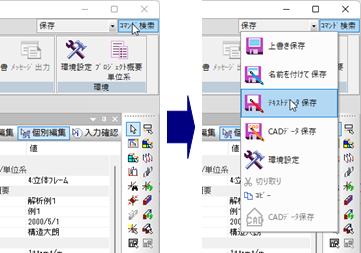
検索ボックスに検索キーワードを入力し、[コマンド検索]ボタンをクリックします。
リストに検索キーワードに関連するコマンドが表示されます。
コマンド名にカーソルを合わせ、クリックするとコマンドを実行することができます。
コマンド検索

ウィンドウの使い方
Windowsの標準的な操作と同様です。
・ウィンドウのボタンについて
ボタンボタン ウィンドウを最小化します。
ボタンボタン ウィンドウを最大化します。(ボタン ボタンに変わります。)
ボタンボタン 最大化しているウィンドウを元のサイズに戻します。(ボタンボタンに変わります。)
ボタンボタン ウィンドウを閉じます。(メインウィンドウで実行すると、プログラムは終了します。)
・ウィンドウを移動する
ウィンドウのタイトルバーにカーソルを合わせドラッグし、移動先でマウスボタンを離します。
・ウィンドウのサイズを変える
カーソルをウィンドウの境界上に置くと、カーソルの形状が変わります(アイコンアイコン )。
カーソルの形状が変わったところからドラッグします。任意のサイズに変更します。
アイコン カーソルをウィンドウの端に置くと表示されます。上下左右の任意にドラッグします。
アイコン カーソルをウィンドウの枠に置くと表示されます。水平または垂直方向のみドラッグします。
・ウィンドウを切替える
方法1 アクティブにするウィンドウ内をクリックします。
方法2 タスクバーからウィンドウをクリックします。

▲PAGETOP